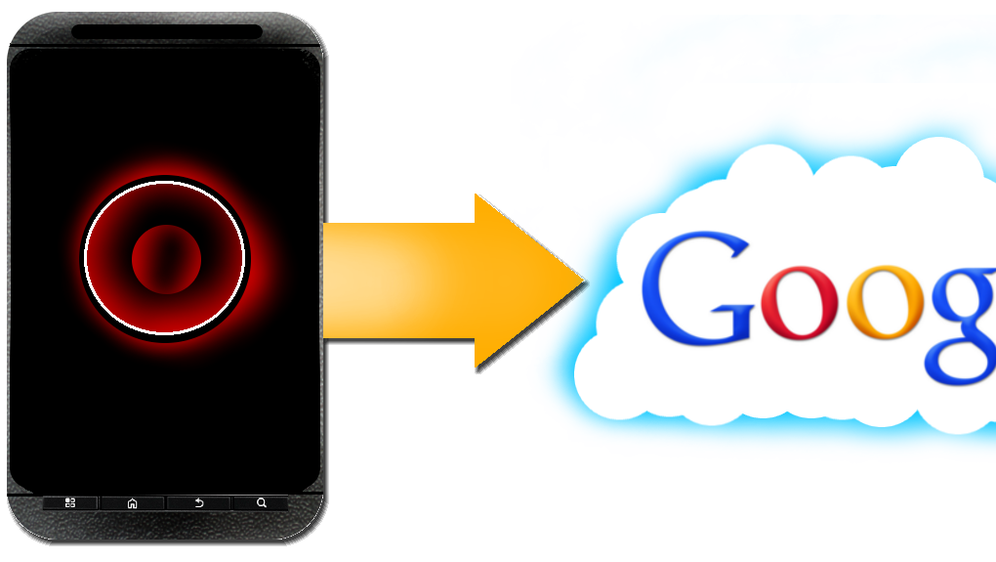

Google je danas predstavio službenu Android aplikaciju za svoju uslugu Cloud Print. Iako je trenutno dostupna samo u SAD-u, saznajte što donosi nova Googleova aplikacije te kako je instalirati i isprobati već danas.
Pročitajte i ovo



Google Cloud Print je Googleova usluga koja vam omogućuje da svoj printer spojite u oblak, odnosno da ga putem interneta koristite bilo gdje na svijetu. Osim što ga možete koristiti za vlastite potrebe, printer možete podjeliti s ukućanima ili kolegama, tako da svatko ima pristup ispisu bez potrebe fizičkog spajanja na uređaj.
Sve što je potrebno za korištenje Google Cloud Printa je Google račun, računalo s instaliranim internet preglednikom Chrome, pametni telefon s Androidom ako želite printati u pokretu te pisač. Ako imate neki od pisača koji nativno podržavaju Cloud Print, neće vam trebati računalo s instaliranim Chromeom.
Prvi korak je instalacija aplikacije Google Cloud Print na pametni uređaj pokretan Androidom. Aplikacija je izišla danas i u trenutku pisanja ovog članka nije dostupna za instalaciju na uređaje van SAD-a. To privremeno ograničenje možete zaobići tako da preuzmete instalacijski paket s ovog linka, prebacite ga na memoriju svog pametnog telefona te ga uz pomoć nekog preglednika datoteka ručno instalirate na Android uređaj. Aplikacija će nakon instalacije sama povući Googleov račun koji koristi vaš uređaj.
Sada je potrebno spojiti vaš pisač na uslugu Google Cloud Print. Ako nemate preglednik Chrome na svom računalu, instalirajte ga. Nakon što pokrenete Chrome, usmjerite ga na www.google.com/cloudprint te pratite korake za dodavanje pisača koje će te tamo pronaći. Bitno je da se prijavite na isti Google račun koji koristite na svom pametnom telefonu. Kad zvaršite s dodavanjem pisača, završili ste s postavljanjem usluge Cloud Print.


Googleova aplikacija za Cloud Print prilično je jednostavna. Prvo odaberete sliku ili dokument za ispis a zatim pisač koji želite koristiti. Iako aplikacija nema puno opcija, najosnovnije su tu. Tako možete odabrati printanje na obije strane, promijeniti orijentaciju i veličinu ispisa te odrediti koliko kopija želite ispisati. Jednom kad završite s postavkama i kliknete na ikonu u gornjem desnom kutu, vaš printer početi će ispisivati poslane dokumente. Računalo koje upravlja printerom mora biti pokrenuto i spojeno na internet. Google Chrome ne mora biti stalno pokrenut.


Usluga Cloud Print ima dosta ograničenja, no omogućuje besplatno dijeljenje bilo kojeg printera. Idealna je za kućnu upotrebu ali i manje tvrtke koje s ovakvom uslugom mogu uštedjeti dodajući novu funkcionalnost svojim klasičnim pisačima. U kombinaciji s aplikacijom CamScanner mogla bi zamjeniti i fotokopirni uređaj.
-
 22 NOVOROĐENČADI
Novi šok na mjestu doma koji su vodile časne sestre: Zbog pretrpanosti dječjim tijelima identifikacija ide teško
-
 Kaos nakon finala
Argentinac prvi put progovorio o napadu na Danija Olma: "Ako ga vidim..."
-
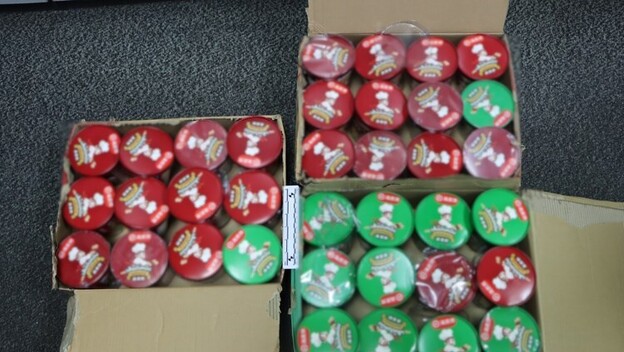 KAZNENO JE PRIJAVLJENA
FOTO Filipinka uhićena čim je preuzela pakete u zagrebačkoj pošti: Policija objavila zašto